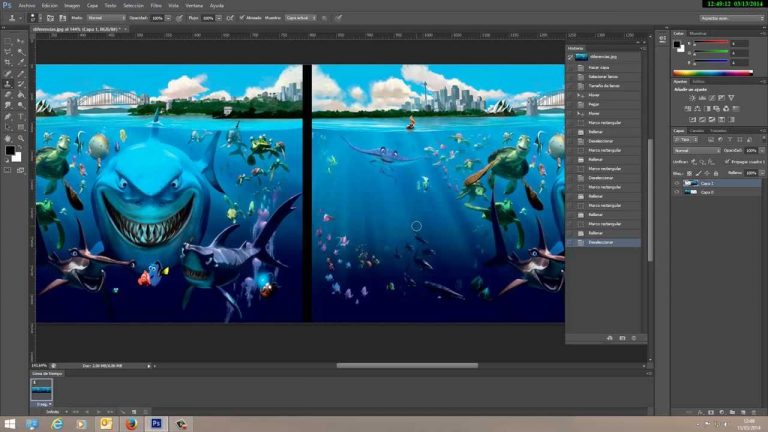
⚠️ Imagenes para comparar diferencias
Contenidos
✴ Comparar imágenes para encontrar diferencias en c#
Este es un método que compara dos conjuntos de datos, como papeles, dibujos y fotografías, y elimina cualquier diferencia de imagen. Puede corregir y comparar cualquier imagen utilizando la corrección automática de la tecnología de reconocimiento de puntos característicos. Se ha implantado en al menos 400 empresas, sobre todo en los sectores de la construcción y la automoción.
Compara las variaciones entre dos imágenes y elimina algunos cambios. No pasa por alto ningún ajuste menor, como el grosor de las líneas. También es útil para hacer ajustes finos después de una comparación.
Comparaciones a gran escala, incluso con cientos de páginas masivas y varios tamaños de papel como A3 y A4. No importa si las partes de la comparación son diferentes porque puede añadir y eliminar páginas.
Depende enteramente de usted si quiere utilizarlo en archivos PDF simples, fotos o documentos fotográficos. Este método se ha utilizado para crear contratos, registros financieros y planos de dibujo, entre otras cosas.
😏 Uso de la herramienta de diferenciación de imágenes
No es fácil comparar dos fotos. Las grandes diferencias en las imágenes suelen ser obvias a primera vista, pero las pequeñas diferencias en las imágenes pueden ser difíciles de detectar, especialmente en imágenes con mucho movimiento.
Es casi imposible saber en qué varían las dos imágenes de muestra cuando se miran una al lado de la otra. Se necesitará mucho tiempo y esfuerzo para asegurarse de que ha notado todas las variaciones.
Encontrar la diferencia es mucho más fácil para una máquina porque puede comparar los colores de cada píxel para ver si hay alguna diferencia. También puede calcular la diferencia entre los colores de los píxeles. Esto le permite generar una imagen.
Hay varias bibliotecas de software disponibles que permiten calcular las diferencias de imagen, pero la mayoría de ellas sólo están diseñadas para ser utilizadas desde la línea de comandos o dentro del software. Cuando se quiere saber realmente cuál es la diferencia, esto puede ser muy confuso.
“Highlight Color” y “Fuzz” son las dos opciones que tenemos. El “Highlight Color” es el color que, como su nombre indica, llama la atención sobre las variaciones entre las imágenes. El valor de Fuzz indica lo indulgente que puede ser un contraste. Un valor de Fuzz de 0 denota que no hay Fuzz en absoluto.
🤩 Cómo encontrar las diferencias entre las imágenes – la manera más fácil
Estoy utilizando una cámara web para tomar fotos a intervalos regulares. Es una especie de lapso de tiempo. No quiero guardar la nueva instantánea si nada ha cambiado realmente, es decir, si la foto se ve prácticamente igual.
Son muy recomendables los capítulos 9 (Secciones y segmentación de imágenes) y 10 (Procesamiento de imágenes) del libro “Learning OpenCV” (Tracking and motion). El primero instruye sobre cómo utilizar el proceso de sustracción de fondo, mientras que el segundo proporciona información sobre los métodos de flujo óptico. La biblioteca OpenCV se utiliza para implementar todos los métodos. Si estás usando Python, recomiendo usar OpenCV 2.3 y el paquete cv2 Python.
El flujo óptico se describe como la toma de dos o más fotogramas y la asignación de un vector de velocidad a cada píxel (flujo óptico denso) o a algunos de ellos (flujo óptico parcial) (flujo óptico disperso). Para estimar el flujo óptico disperso se puede utilizar el método Lucas-Kanade (también está implementado en OpenCV). Si hay mucho flujo (media alta sobre valores máximos del campo de velocidad), algo se está moviendo en la imagen, y las imágenes posteriores serán más diferentes.
🤠 Cómo encontrar la diferencia entre dos imágenes de aspecto similar
Eso es todo – simplemente haga invisibles las capas A y B y estará cerca de su objetivo. Se pueden utilizar operaciones adicionales de máscara de capa (sugiero Colores->curva) para cambiar la opacidad/transparencia de las áreas de la capa C.
nueva información Recientemente he respondido a una consulta similar en Stackoverflow, en el que el OP quería realizar la tarea de forma programática (utilizando Python + Python-imaging-library) – He publicado el programa completo en esa pregunta, y podría ser de utilidad para cualquier persona interesada en esta respuesta.
Ahora tenemos una capa de diferencia con un fondo blanco en las áreas donde hay transparencia parcial, pero necesitamos que esos píxeles sean transparentes, así que copiaremos la imagen de la forma diff de la capa superior original. Continuamos asegurándonos de que la capa de diferencia recién creada está seleccionada:
Por supuesto, no se produce ninguna magia, y la capa superior parcialmente transparente no tiene ningún efecto sobre los colores o la transparencia de la capa inferior, por lo que sólo es útil en casos de extensión, donde los píxeles alterados de la capa superior cubren la capa inferior.