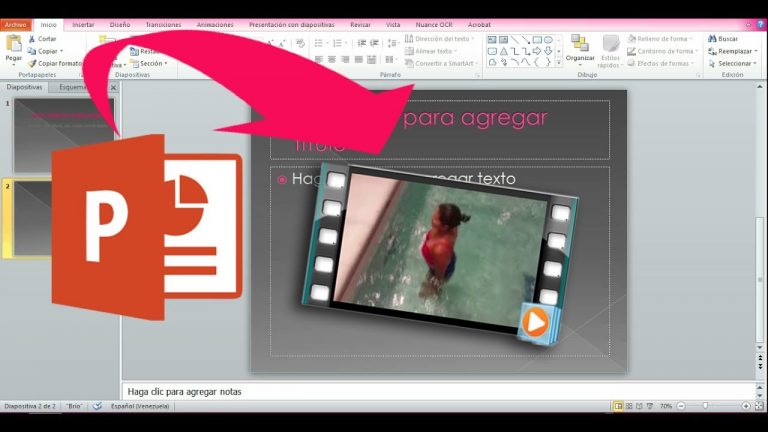
💫 Como pongo un video en power point
💘 Insertar un vídeo de youtube en una presentación de powerpoint
Los vídeos pueden ayudarte a enganchar a la audiencia en las presentaciones de PowerPoint añadiendo dinamismo y atractivo visual. Veamos cómo incrustar/insertar un vídeo; no es difícil, pero puede marcar una gran diferencia. Aunque no conviene utilizar demasiados vídeos, hemos comprobado que el uso de uno o dos vídeos de alta calidad mejorará mucho la calidad general de tu PowerPoint. Como resultado, nos queda una pregunta crítica: En PowerPoint, ¿cómo se inserta/incorpora un vídeo? Por suerte, para incrustar un vídeo en tu presentación no hace falta ser un mago de PowerPoint: ¡incluso un novato puede dominar esta útil habilidad! Te guiaremos a través de cada paso para incrustar un vídeo en una presentación de PowerPoint, incluyendo consejos de expertos y sugerencias para solucionar problemas.
Antes de entrar en cómo insertar código de vídeo en PowerPoint 2013 y posteriores, vamos a decidir si un vídeo es apropiado en primer lugar. Incluir un vídeo en tu presentación de PowerPoint tiene ventajas e inconvenientes, y como orgullosos geeks, recomendamos tenerlos todos en cuenta para obtener el mejor resultado. Por suerte, para incrustar un vídeo en tu presentación no hace falta ser un mago de PowerPoint: ¡incluso un novato puede dominar esta útil habilidad! Te guiaremos a través de cada paso para incrustar un vídeo en una presentación de PowerPoint, incluyendo consejos de expertos y sugerencias para solucionar problemas.
👌 Cómo insertar un vídeo en powerpoint
Aunque el proceso de insertar una película o un archivo de sonido es idéntico al de insertar una imagen (vaya a la cinta de opciones Insertar y seleccione el icono Vídeo o Audio), PowerPoint maneja estos archivos de forma diferente. Dado que los clips multimedia están conectados, en lugar de ser insertados en su presentación, debe conservar el clip multimedia y transferirlo también si mueve su presentación. Como resultado, sugerimos almacenar los clips multimedia en la misma carpeta que la presentación que los utilizará; de esta manera, si la presentación se mueve, el archivo multimedia permanecerá en la misma posición relativa que la presentación.
Aunque el archivo multimedia esté conectado a la presentación de PowerPoint, seguirá apareciendo en la diapositiva de PowerPoint si utiliza uno de los formatos mencionados a continuación; si no utiliza uno de estos formatos, puede hacer un hipervínculo al archivo y reproducirlo fuera de PowerPoint (en QuickTime Player, por ejemplo). Entonces tendrás que volver a PowerPoint para comenzar tu presentación cuando hayas terminado de mostrar el clip. En el caso de los clips más largos, puedes reproducirlos directamente desde el DVD.
🤝 Cómo añadir vídeos a un microsoft powerpoint 2016
Hay algunos temas que suelo utilizar en las presentaciones de PowerPoint y que me preguntan a menudo. Uno de ellos es cómo utilizar un vídeo como telón de fondo para mis diapositivas. Esta tarea no es difícil de realizar si se siguen los pasos correctos.
El siguiente paso es elegir un estilo de diseño de presentación. Usted es libre de seleccionar cualquier estilo. Yo utilizaré el tema Facet en este ejemplo. Mire los temas disponibles en la mitad izquierda de la cinta seleccionando la pestaña Diseño. La figura 2 muestra la situación.
Asegúrate de que sigues eligiendo el patrón de diapositivas de Diseño personalizado que acabas de añadir. Elige Vídeo en el menú Insertar haciendo clic en el botón Insertar. A continuación, en mi PC, seleccione Vídeo. Querrás ir a tu archivo de vídeo y seleccionarlo. Utilizaremos un vídeo de olas rompiendo en una playa que encontré en Internet para este ejemplo. Elige un vídeo que esté libre de derechos de autor y que tengas permiso para utilizarlo. La figura 8 lo ilustra.
Para que el vídeo se reproduzca automáticamente, tendremos que cambiar uno de los ajustes. Cerca de la parte superior de su pantalla, seleccione la pestaña de Reproducción de Herramientas de Vídeo. Cambie la configuración de “Al hacer clic” a “Automáticamente” en la flecha desplegable junto a “Inicio”. La figura 9 lo ilustra.
🤤 Cómo poner un vídeo de youtube en powerpoint
¿Cómo puedo poner un vídeo en una presentación de PowerPoint? Añadir un vídeo a PowerPoint es diferente dependiendo de la versión de PowerPoint que estés utilizando. Las instrucciones que siguen son para Powerpoint 365, pero son muy similares a las versiones anteriores de PowerPoint, por lo que deberías poder seguirlas fácilmente. En un PC, incrustar un vídeo desde un archivo 1. Después de seleccionar la diapositiva deseada, ve a Menú > Insertar.
4. Ajusta la configuración de la barra de herramientas de Formato de vídeo para asegurarte de que se reproduce como quieres. Selecciona “Reproducir a pantalla completa” e “Iniciar automáticamente” si quieres que el vídeo cobre protagonismo en cuanto hagas clic en la diapositiva, por ejemplo.
Insertar un vídeo de YouTube en una presentación de PowerPoint El procedimiento para incrustar un vídeo de YouTube difiere según el sistema operativo y la versión de PowerPoint. Sólo tienes que elegir “Vídeo en línea” en el menú “Insertar vídeo” de Powerpoint 365. Aquí se puede insertar cualquier vídeo de YouTube, Slideshare, Vimeo o Stream. Necesitarás acceso a Internet durante tu presentación para que esto funcione.