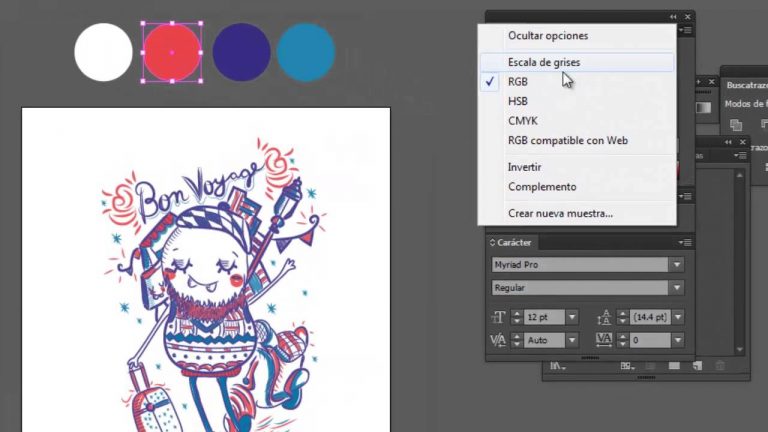
👂 Paleta de colores illustrator
🤨 Cómo crear muestras de color personalizadas en adobe illustrator
En el mundo artístico, los elementos vintage y retro parecen estar siempre de moda, y con razón. Los recuerdos de los años setenta, ochenta y noventa en los anuncios, los envases de los productos, la moda y otros ámbitos provocan nostalgia, una reacción emocional positiva que transporta a los clientes a “los buenos tiempos” (aunque técnicamente no estuvieran vivos en esa época). Debido a la afición de la sociedad por el pasado, las marcas que insinúan eficazmente la autenticidad retro se benefician de un aumento del conocimiento de la marca y de las ventas.
Aunque los elementos retro se repiten en los patrones de la moda, cuando se trata de campañas y diseños, sigue habiendo una nueva comprensión. Encontrarás un sutil giro que mantiene las imágenes vintage con un aspecto nuevo, desde filtros vintage en imágenes minimalistas hasta efectos de texto retro superpuestos con tipos de letra modernos y paletas de colores desaturados.
Con sólo unos pocos toques, estos archivos de muestras pueden abrirse en los programas de diseño de Adobe. Puede escribir fácilmente los códigos hexadecimales de seis dígitos que se encuentran en cada muestra de color en las paletas anteriores en otras aplicaciones de diseño.
💪 Tutorial sobre el selector de color y la paleta de colores de adobe illustrator
Pensé que sería divertido compartir un par de tutoriales de Adobe Illustrator este mes.
↪ Paletas de colores a partir de fotos en adobe illustrator
Adobe Illustrator es el programa que más utilizo. Es lo que uso para el trabajo de los clientes, los gráficos de las redes sociales, las cosas de mi tienda, ¡y mucho más! Quería mostraros cómo configurar las paletas de colores en Adobe Illustrator en esta primera entrada del blog. Todos ustedes saben lo mucho que adoro el color, como lo demuestran mis posts aquí, aquí, aquí y aquí. Pero, ¿cómo puedo mantener todos los colores de JPD organizados y accesibles? Permitidme que os lo demuestre.
*
Por favor, ten en cuenta que este artículo incluye enlaces de afiliados. No se te cobrará ningún cargo extra si recibo una comisión. Por supuesto, nunca defiendo recursos que no uso y disfruto personalmente. Voy a mantener mi palabra. 1 | Comience por crear un nuevo documento. Para empezar, abre Adobe Illustrator y crea un nuevo documento. Echa un vistazo a este útil tutorial de Adobe Illustrator si nunca has hecho esto antes. En lugar de crear una nueva carpeta, abre una que contenga una paleta de colores de un proyecto anterior. Nota: Si aún no tienes Adobe Illustrator, no te preocupes; tengo una útil conexión para que le eches un vistazo.
🖐 Paleta de colores personalizada en illustrator
Para las descargas individuales de cada software, haga clic en Photoshop o Adobe. Para los archivos de muestras de Perfect Palette® de Dunn Edwards, consulte la lista siguiente para las descargas de bibliotecas específicas de AUTOCad, descargas de bibliotecas de Sketch Up, descargas de bibliotecas de Autodesk Revit y descargas de bibliotecas de paletas de colores y archivos de muestras de colores JPG o JPEG que funcionarán con Adobe InDesign o cualquier otra aplicación de edición de imágenes o fotografías.
Seleccione la versión o el archivo que necesita. Podrás descargar los archivos en tu ordenador. Sigue las instrucciones de la sección de “Ayuda” de tu software. Las instrucciones también pueden estar incluidas en el archivo “léame” que viene con la descarga.
ACLARACIÓN IMPORTANTE: Los valores que reflejan estos colores de Perfect Palette® fueron creados por el laboratorio de producción de color de Dunn-Edwards y se conocen como el estándar electrónico del color. Sólo se dan para detalles de color y propósitos de ilustración. Debido a las inconsistencias en las pantallas de los ordenadores, las impresoras y otras combinaciones de hardware y software, los resultados representados están pensados para ser utilizados como aproximaciones de color y no como representaciones concluyentes, y no se debe depender de ellos ni utilizarlos como tales.
🎖 Muestras de color personalizadas en adobe illustrator + gigante gratis
Este tutorial le mostrará cómo cargar cualquier muestra de Pantone, incluyendo libros de papel (recubierto, sin recubrir, etc.) y de algodón (TCX / TPX), en su espacio de trabajo de Adobe Illustrator. Esta es una manera brillante de utilizar Illustrator para dibujar la tela para su línea de ropa.
Sin embargo, la configuración para trabajar con los libros Pantone Fashion + Home Cotton – cualquiera de los colores TPX / TCX – requiere un poco de tiempo. No te preocupes, también te mostraré cómo hacerlo.
Para este método se puede utilizar cualquiera de los siguientes libros de papel: Recubierto metálico, Pasteles y Neones Recubierto / Sin Recubrir, Premium Metallics Recubierto, Sólido Recubierto / Sin Recubrir CMYK Recubierto / Sin Recubrir Puente de Color Recubierto / Sin Recubrir Puente de Color Recubierto / Sin Recubrir Puente de Color Recubierto / Sin Recubrir Puente de Color Recubierto / Sin Recubrir Puente de Color Recubierto / Sin Recubrir Puente de Color Recubierto / Sin Recubrir Puente de Color Recubierto / Sin Recubrir Puente de Color Recubierto /
Hay algunos pasos para este método, pero sólo tienes que configurarlo una vez y ya está. Si utiliza estos colores a menudo, le aconsejo encarecidamente que lo configure en lugar de confiar en el convertidor, que es un inconveniente para una solución a largo plazo.