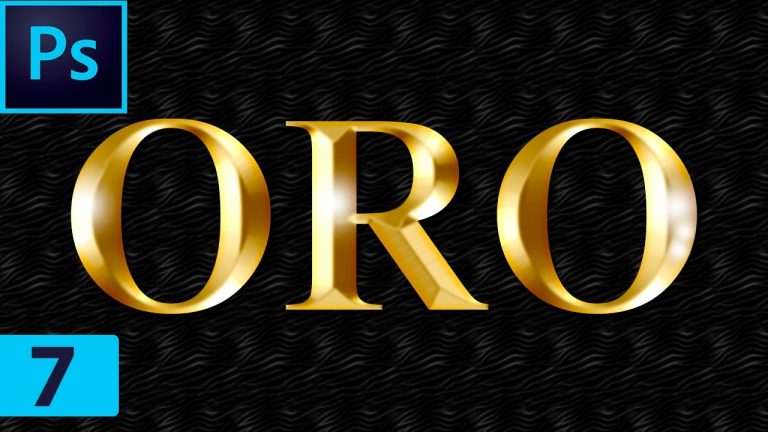
😸Como hacer letras doradas en photoshop
😉 Cómo hacer el color dorado en photoshop
2 de abril de 2017 by Vanessa 37 Comments Si eres tan amante del oro rosa como yo, seguro que en algún momento te has preguntado cómo crear un texto de oro rosa o cómo crear una fuente de oro rosa. En realidad, ¡es mucho más sencillo de lo que imaginas!
Tengo un tutorial que te muestra exactamente cómo tus textos, fuentes, gráficos, iconos, botones y demás pueden añadir un efecto de oro rosa (o cualquier otro metálico). Todo lo que necesitas es Photoshop y una textura metálica.
Hoy voy a utilizar la textura Rose Gold de mi paquete Pretty Textures. Para todas sus necesidades de diseño comercial y personal, este kit tiene 70 grandes imágenes de textura JPG. ¡Una mezcla de oro rosa, mármol, brillo, plata, oro y papel de aluminio se incluye en el paquete y es súper barato!
Como nuevo papel, abre tu imagen de textura metálica. Elige una parte de la imagen de la textura (o toda ella) utilizando el método de selección, cópiala y pégala como una nueva capa encima de la capa de texto que acabas de crear. Haz clic con el botón derecho del ratón sobre la capa 1 (metálica) en la sección de capas y selecciona “Construir máscara de recorte”. Tu texto se convierte en metálico.
😽 Efecto de lámina de oro photoshop
Antes de empezar: Tenga en cuenta que este tutorial fue escrito originalmente para Photoshop CS5 y anteriores. Si utiliza Photoshop CC o CS6, le recomendamos que consulte nuestro tutorial completamente revisado sobre cómo convertir texto en oro con Photoshop.
Vamos a aprender a convertir el texto en oro utilizando los estilos de capa de Photoshop en este tutorial de efectos de texto de Photoshop. Para que nuestras letras doradas brillen de verdad, incluso añadiremos algunos destellos en la parte superior.
Abre un nuevo documento en Photoshop yendo al menú Archivo y seleccionando Nuevo… o utilizando el atajo de teclado Ctrl+N (Win) / Comando+N (Mac). Voy a utilizar la escala del preajuste de 640×480. Puedes usar el ancho y el alto para el tamaño que quieras, y luego hacer clic en Aceptar para construir tu nuevo documento de Photoshop:
Para restablecer fácilmente los colores de primer plano y fondo de Photoshop, pulsa D en tu teclado, que establece el negro como color de primer plano. Utiliza el atajo de teclado Alt+Retroceso (Win) / Opción+Suprimir (Mac) para rellenar la capa de fondo con negro::
🗯️ Cómo hacer un borde dorado en photoshop
En este tutorial, utilizando simples efectos de capa y degradados, te mostraré cómo crear fácilmente un efecto de texto dorado con Photoshop. Y terminaremos aplicando destellos al texto utilizando uno de los pinceles de Photoshop para que las letras doradas brillen de verdad.
He modificado esta guía para incluir las actualizaciones recientes de Photoshop, como el último panel de Pinceles de Photoshop CC 2018 y los nuevos atajos de Transformación libre de CC 2019. Así que querrás usar la nueva versión de Photoshop CC para obtener el mejor rendimiento. Pero cuando es posible, también incluyo los pasos originales para que los usuarios de Photoshop CS6 puedan seguir.
A partir de Photoshop CC 2019, Transformación libre ahora bloquea automáticamente la relación de aspecto a medida que arrastras los tiradores, para no distorsionar las formas de las letras al cambiar el tamaño del documento. Esta es la acción que nos gusta, así que puedes simplemente arrastrar los tiradores sin insertar ninguna tecla modificadora si estás usando Photoshop CC.
Pero en CS6, para bloquear la relación de aspecto en su lugar, tienes que mantener pulsada la tecla Shift mientras arrastras los tiradores. Y cuando hayas terminado de redimensionar el texto, antes de pulsar la tecla Shift, asegúrate de soltar el botón del ratón.
🙏 Efectos de texto en photoshop
Vamos a aprender hoy a ofrecer el efecto Midas al texto en Photoshop, es decir, el muy flexible efecto Oro. Este efecto de texto se utiliza comúnmente en diferentes plataformas, como la publicidad y los sitios web; también lo vi como el logotipo de una película reciente de Bollywood llamada GOLD. De todos modos, hoy le damos una hoja de trucos sobre cómo construir este impacto también de dos maneras. Una que ilustrará el método más tradicional y más repetitivo, pero un método divertido principalmente usando los Tipos de Capas, y la otra el método más fácil de ejecutar e impresionar, pero que me encantó igualmente.
Fase 4: Usted puede trabajar y añadir estilos de capa y efectos en una sola capa aquí, pero se puede trabajar simultáneamente en dos capas para dar el relieve adicional y el efecto de bloque de oro si quieres un efecto más realista. Así pues, elige la capa Oro, haz clic con el botón derecho del ratón y luego elige la opción Duplicar capa. Ahora es imprescindible que elijas la capa de copia de Oro, ya que primero vamos a encandilar la capa duplicada.
Fase 5: Ahora haga clic con el botón derecho del ratón y elija Opciones de fusión en la capa de copia de oro. Elija Superposición para el degradado. Verás que el degradado es blanco y negro. Así que vamos a hacer el color de oro. Los valores de color para el asa izquierda son R: 247, G: 238, B: 173, y los valores de color para el asa derecha son R: 193, G: 172, B: 81. Así es como se ve el texto.