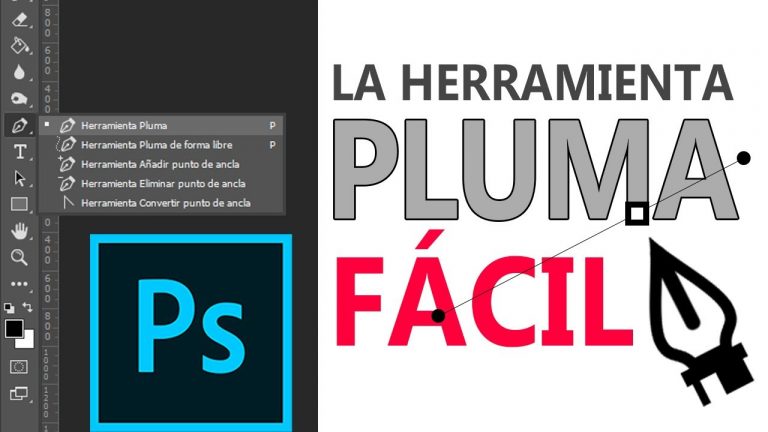
💞 Como usar la pluma en photoshop
🌜 Tutorial de photoshop: utilice la herramienta pluma y la herramienta pincel para crear
La herramienta Pluma de Photoshop es algo similar a la herramienta Pluma de Illustrator. Se puede utilizar para hacer trazados y cambiar la forma de las capas de forma. Dado que es una aplicación multipropósito, asegúrese de que la barra de opciones de la herramienta está ajustada a Trazados o Capas de forma.
Haga clic varias veces en el espacio de trabajo con la herramienta Pluma (tecla p) ajustada a Trayectoria para dibujar una forma cerrada con esquinas afiladas. Vuelva al primer punto y haga clic una vez cuando aparezca el pequeño círculo para cerrar la forma.
Manteniendo pulsada la tecla Cmd mientras construye su línea, puede cambiar de la herramienta Pluma (tecla p) a la herramienta Selección Directa (PC- tecla Ctrl). Mientras dibujas la carretera, puedes mover los puntos anteriores. Vuelve a la herramienta Pluma soltando la tecla Cmd (PC – tecla Ctrl).
Coloque la herramienta sobre un punto existente y mantenga pulsada la tecla Opción (PC – tecla Alt) para utilizar la herramienta Convertir punto de anclaje mientras dibuja. Vuelva a la herramienta Pluma soltando la tecla Opción o Alt.
Cada vez que añada una capa de forma, se generará una ruta en el panel de rutas. Seleccione la Capa de forma y abra el panel Trayectorias para ver el camino. La herramienta Selección Directa, la herramienta Añadir Punto de Anclaje, la herramienta Eliminar Punto de Anclaje y la herramienta Convertir Punto pueden utilizarse para editar la dirección.
🐱 Cómo utilizar la herramienta pluma en photoshop
Podría parecer que aprender a utilizar la herramienta pluma en Photoshop es una fuente innecesaria de tiempo y frustración. ¿Quién, en su sano juicio, va a utilizar la herramienta pluma cuando podría utilizar la simple herramienta de selección y acabar con ella?
Irónicamente, esos fueron algunos de los primeros pensamientos que me vinieron a la mente cuando empecé a utilizar la herramienta pluma. Me resultaba incómoda y difícil de entender, y odiaba usarla. Pero ahora, después de largos suspiros y de un disgusto total, mi opinión ha dado un giro de 180 grados.
La herramienta pluma es uno de los programas más potentes de Photoshop, con una lista infinita de aplicaciones. Puede hacer elecciones, rutas, refinar máscaras de capa y recortes absolutamente impecables. La lista podría ser interminable. ¿Por qué no me he enamorado antes de ella?
A primera vista, la herramienta pluma no parece ser más que una forma indirecta de recortar una parte de tu imagen. Mucha gente, incluido yo mismo, no vio las ventajas más allá de eso. De hecho, la herramienta pluma me ayuda a construir bordes perfectos en mis elecciones, sin flecos ni bordes dentados… que son lo peor.
🥨 ¡la herramienta pluma explicada! | tutorial de photoshop
No busques más si alguna vez te has preguntado cómo los profesionales son capaces de hacer selecciones perfectas o construir hermosos logotipos que se adaptan a cualquier tamaño. La herramienta Pluma es una herramienta potente y versátil que te permite recortar objetos de las fotos, dibujar líneas y formas, trazar una imagen e incluso crear tus propios logotipos.
En esta guía te mostraremos todo lo que necesitas saber sobre la herramienta Pluma, desde los atajos de teclado más importantes hasta la creación de hermosas líneas y curvas. Repasamos los fundamentos y luego te enseñamos a utilizar la Herramienta Pluma en Photoshop para cambiar el color del fondo, cambiar todo el fondo y crear un logotipo sencillo.
Empezaremos con los fundamentos. Aprenderemos a dibujar una línea, una curva, y a manejar trazados y vectores en Photoshop. El objetivo es que te sientas a gusto con la Herramienta Pluma, ya sea trazando una imagen o creando formas.
Empezar con un gran alcance es el secreto para cambiar un contexto en Photoshop. La Herramienta Pluma es la forma más detallada de asegurar que has elegido cada parte de tu sujeto para que aparezca completo y natural cuando lo pongas en un nuevo contexto.
👐 Cómo usar la herramienta pluma en photoshop
Hay dos grupos de personas cuando se trata de tomar decisiones en Photoshop: los que saben cómo usar la Herramienta Pluma y los que no. La mayoría de las personas posponen el aprendizaje de la Herramienta Pluma durante el mayor tiempo posible, mientras que otros nunca llegan a hacerlo porque lo encuentran demasiado confuso, difícil y poco natural.
Al final, su trabajo en Photoshop sufre como resultado, porque se ven obligados a utilizar el método del lazo para casi todo lo que no pueden elegir con el software de marco rectangular o elíptico. En este tutorial de Adobe Photoshop pondremos fin a este dolor. Vamos a ver lo sencillo que es utilizar la Herramienta Pluma para hacer selecciones.
Ahora bien, cuando digo “sencillo”, no quiero decir que al leer este tutorial te conviertas automáticamente en un maestro de la pluma. Aprender a montar en bicicleta es muy parecido a aprender a usar la Herramienta Pluma. Si lo dominas, te parecerá totalmente normal y te preguntarás cómo es posible que alguien no conozca un concepto tan básico. Sin embargo, llegar a ese punto requiere algo de práctica y esfuerzo, y aunque leer todos los libros sobre cómo montar en bicicleta puede enseñarte lo básico sobre el funcionamiento de los pedales, las marchas y los frenos, el verdadero aprendizaje no empieza hasta que estás en la bicicleta, intentando mantener el equilibrio.