😆 Como insertar una imagen en indesign
🖖 Cómo sustituir una imagen en indesign
La composición tipográfica, el diseño de la maqueta y las actividades de preimpresión son el objetivo central del trabajo en el papel de InDesign. El software está diseñado para hacer frente a las tecnologías cambiantes de la industria editorial. Muchos diseñadores jóvenes y principiantes creen que pueden utilizar InDesign para producir gráficos. Al igual que otras aplicaciones de diseño gráfico como Photoshop, Illustrator o CorelDraw, también parecen no entender el programa. Pero, sobre todo cuando se trabaja con archivos de imagen, InDesign no funciona así.
Todos los formatos de imagen habituales, como JPEG, TIFF, EPS, PDF y cualquier formato de imagen de Adobe, pueden ser gestionados por InDesign. Pero lo que usted cree que ocurre cuando pone una imagen en la configuración de su documento de InDesign es totalmente diferente a su experiencia. La imagen que acabas de poner no es una copia de la imagen que has hecho, sino sólo una muestra que está sacada de la carpeta de la que la has obtenido. Esta es una de las diferencias importantes entre el software para el diseño gráfico y el software para la publicación. Al contrario de hacer una copia de la imagen como en los equivalentes de diseño, InDesign copia la imagen original en su mesa de trabajo.
🤘 Cómo cambiar el tamaño de una imagen en indesign
En InDesign, hay dos métodos para integrar los gráficos en el texto: separados o en línea. Los gráficos en línea pasan a formar parte del bloque de texto en el que están incrustados. El gráfico mantiene su misma ubicación en relación con el texto que envuelve al gráfico cuando se edita el texto. A medida que se modifica el texto, el gráfico cambiará de ubicación en la página (o incluso puede cambiar de marco de texto). Para los documentos e informes en los que el gráfico tiene que acompañar a un texto claro, los gráficos en línea son adecuados. A continuación se muestra un ejemplo de un gráfico en línea dentro de un marco de texto.
La elección de la Herramienta de Selección o de la Herramienta de Forma dicta inicialmente la forma de colocar un gráfico. Utilizando la Herramienta Tipo, se colocan los gráficos en línea. Se debe generar un marco de texto antes de poder colocar un gráfico en línea. Consulte la sección Creación de texto para obtener información sobre los marcos de texto.
🏵 Cómo recortar una imagen en indesign
En los materiales impresos, las imágenes refuerzan la información proporcionada, añaden atractivo visual y evocan emociones. Adobe InDesign es una aplicación de software para la autoedición que permite a los usuarios producir una serie de artículos impresos. Saber cómo añadir imágenes en InDesign le ayudará a crear documentos impresos convincentes y visualmente atractivos.
Abra una carpeta de InDesign desde la que vaya a trabajar. Para ello, seleccione Archivo>Abrir en la parte superior de su espacio de trabajo en el Panel de control. Si no tiene un documento de InDesign existente con el que trabajar, seleccione Archivo>Fresco>Documento para crear un nuevo documento y personalice la configuración de su nuevo documento.
Si es necesario, cambie el tamaño de su imagen seleccionándola con la herramienta Seleccionar y haciendo clic en uno de los tiradores (pequeños cuadrados) situados en el marco. Arrastra el asa manteniendo las teclas Control y Mayúsculas simultáneamente (o Comando+Mayúsculas en un mac). Si mantienes la tecla Shift, la escala de los archivos cambiará proporcionalmente. Mantenga sólo la tecla Control mientras arrastra el asa si desea recortar una parte específica de su imagen. En los campos Altura y Anchura que se encuentran en el Panel de Control, también puedes introducir los valores exactos de la altura y la anchura de los archivos.
🌕 Cómo mover una imagen en indesign
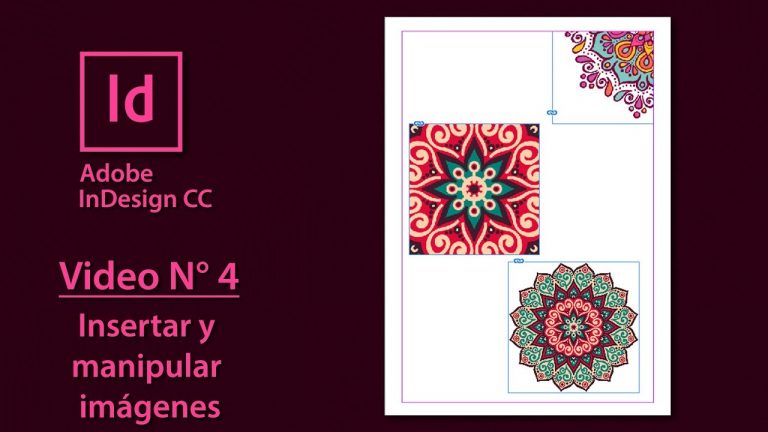
Hay varias formas de poner una imagen. En primer lugar, pasaremos por una opción del menú. Puedes empezar creando un marco para colocar una imagen en la web, pero si te saltas ese paso y vas directamente a la colocación de la imagen, se crea un marco para ella automáticamente, ¡así que InDesign es inteligente! Abra su documento y vaya a Archivo > Ubicación (o Archivo > Ubicación en Bibliotecas CC) y elija su imagen o gráfico preferido (foto). Verás una pequeña miniatura de la imagen flotando con el cursor hasta que pulses Abrir. Ahora sólo tienes que hacer clic y arrastrar hacia fuera desde tu punto de partida hasta que llegues al tamaño de imagen deseado y entonces suéltalo. Si te pones un poco nervioso y haces clic en el documento una vez y tu imagen se pone a tamaño completo, no te preocupes. Si mantienes pulsado Comando-Mayúsculas (PC: Ctrl-Mayúsculas), puedes cambiar el tamaño rápidamente arrastrando una esquina del marco hacia dentro o hacia fuera. Esto cambiará el tamaño de la imagen así como el del marco. Otra forma de colocar una imagen es arrastrarla a tu documento desde una carpeta. Al igual que antes, con el ratón tendrás una pequeña miniatura flotante y podrás hacer clic y arrastrar para colocar la imagen en el tamaño que quieras. También puedes copiar y pegar una imagen en tu documento, pero este método no es recomendable ya que el archivo de imagen original no se adjunta al documento cuando lo haces y puedes tener problemas más adelante.